
Funktionsübersicht
Alles, was RaumFaktum 360 kann
Von der ersten 360°-Aufnahme über Notizen, Maße und Bauteile im Panorama bis zur Kalkulation, Elektroplanung und Bauherren-Freigabe. Sieben Kapitel, jede Funktion konkret – mit Screenshots aus der laufenden Anwendung.
Kapitel 1
Aufnehmen & Struktur
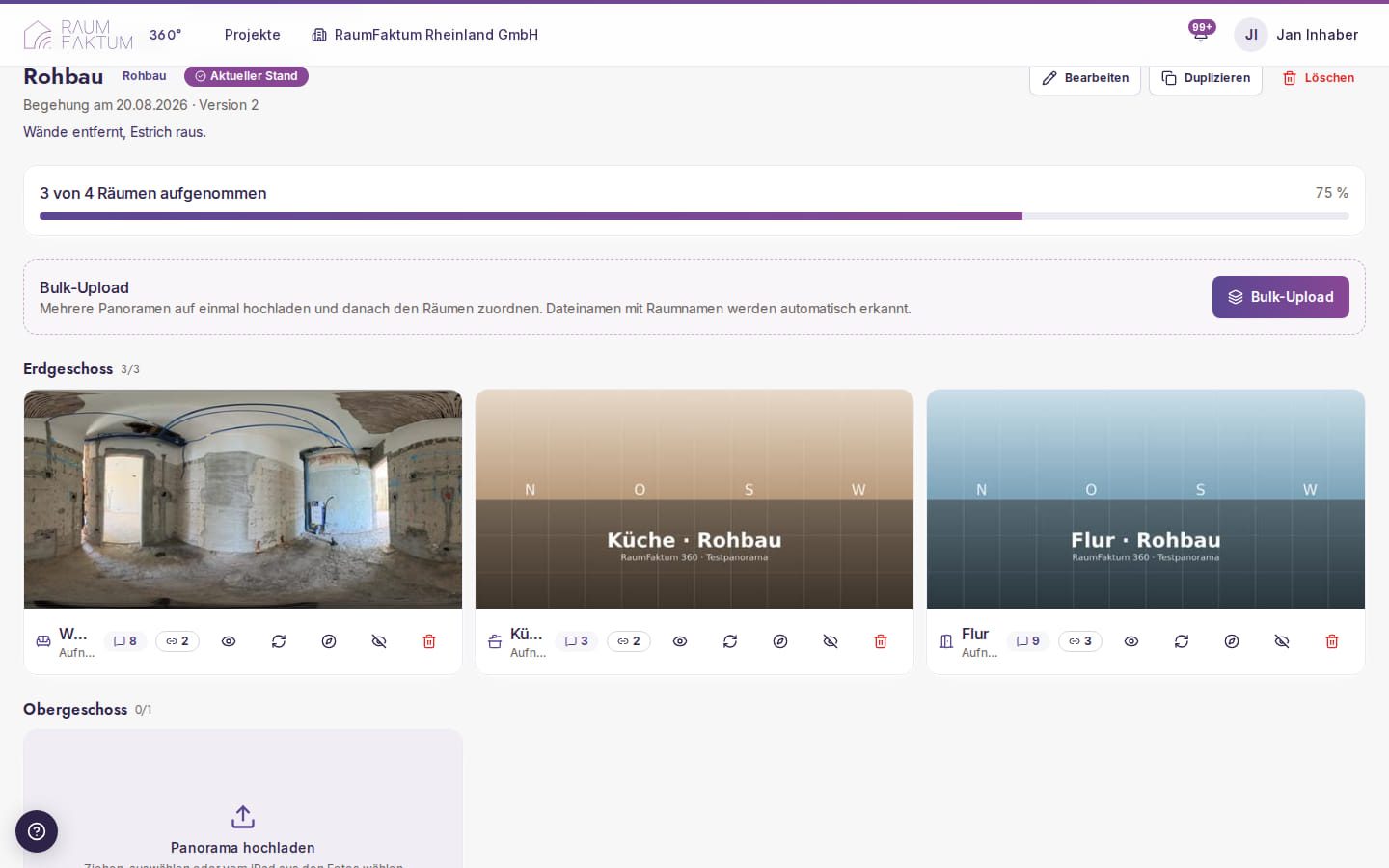
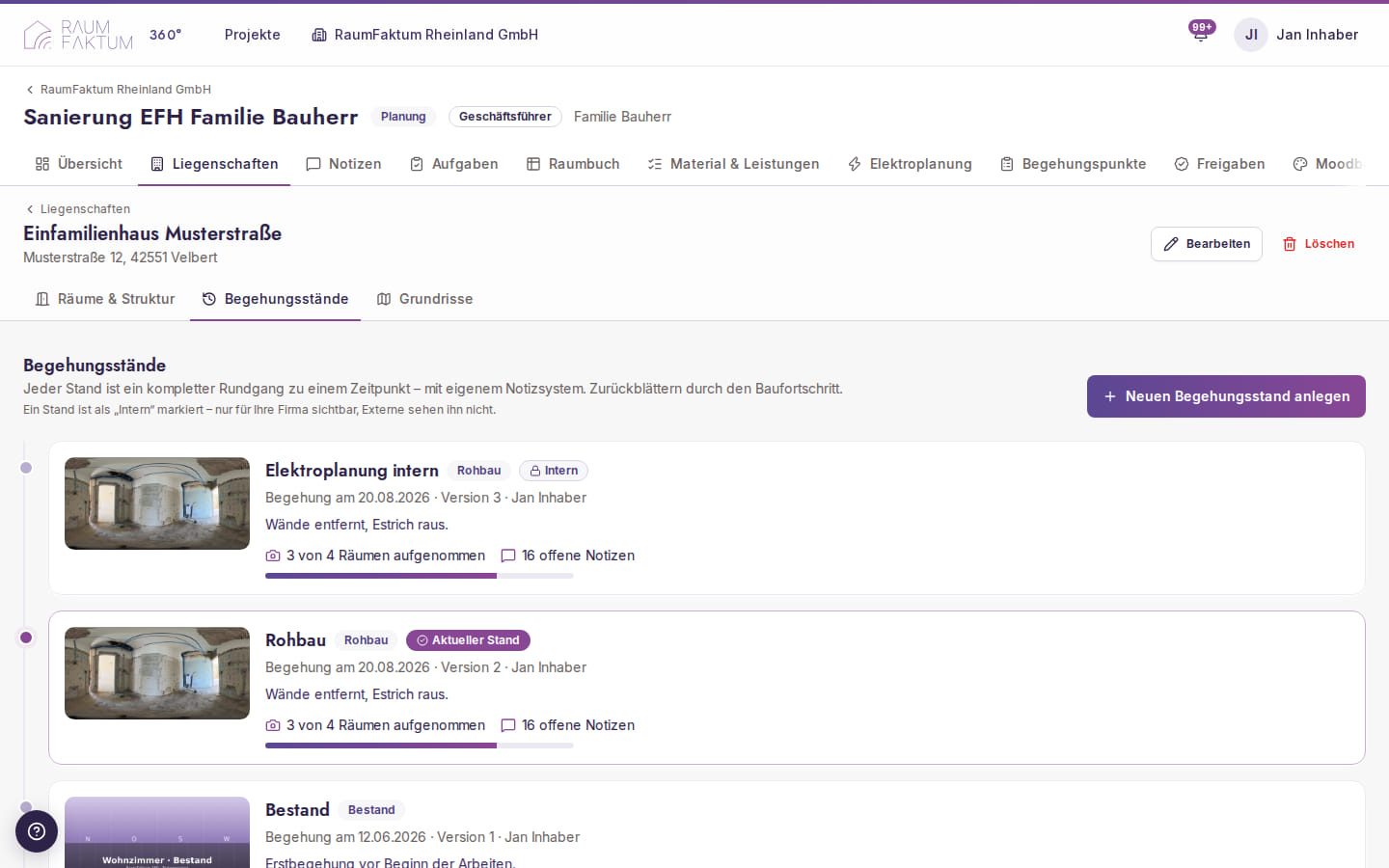
Ein Projekt bildet Ihre Baustelle ab: Liegenschaften, Etagen und Räume – und zu jedem Raum ein 360°-Panorama je Begehungsstand. So bleibt jeder Bautenstand vom Rohbau bis zur Abnahme als eigene Version erhalten.
- Liegenschaften mit Etagen und Räumen, Raumtyp und Fläche je Raum
- Begehungsstände als Versionen: Rohbau, Installation, Abnahme – jeder Stand bleibt erhalten
- Ein Panorama je Raum und Stand, hochgeladen per Drag & Drop oder direkt vom iPad
- Bulk-Upload: viele Aufnahmen auf einmal den Räumen zuordnen
- Startansicht je Panorama festlegen – der Rundgang beginnt dort, wo es wichtig ist
- Unkenntlichmachen von Gesichtern, Kennzeichen oder Unterlagen direkt im Bild
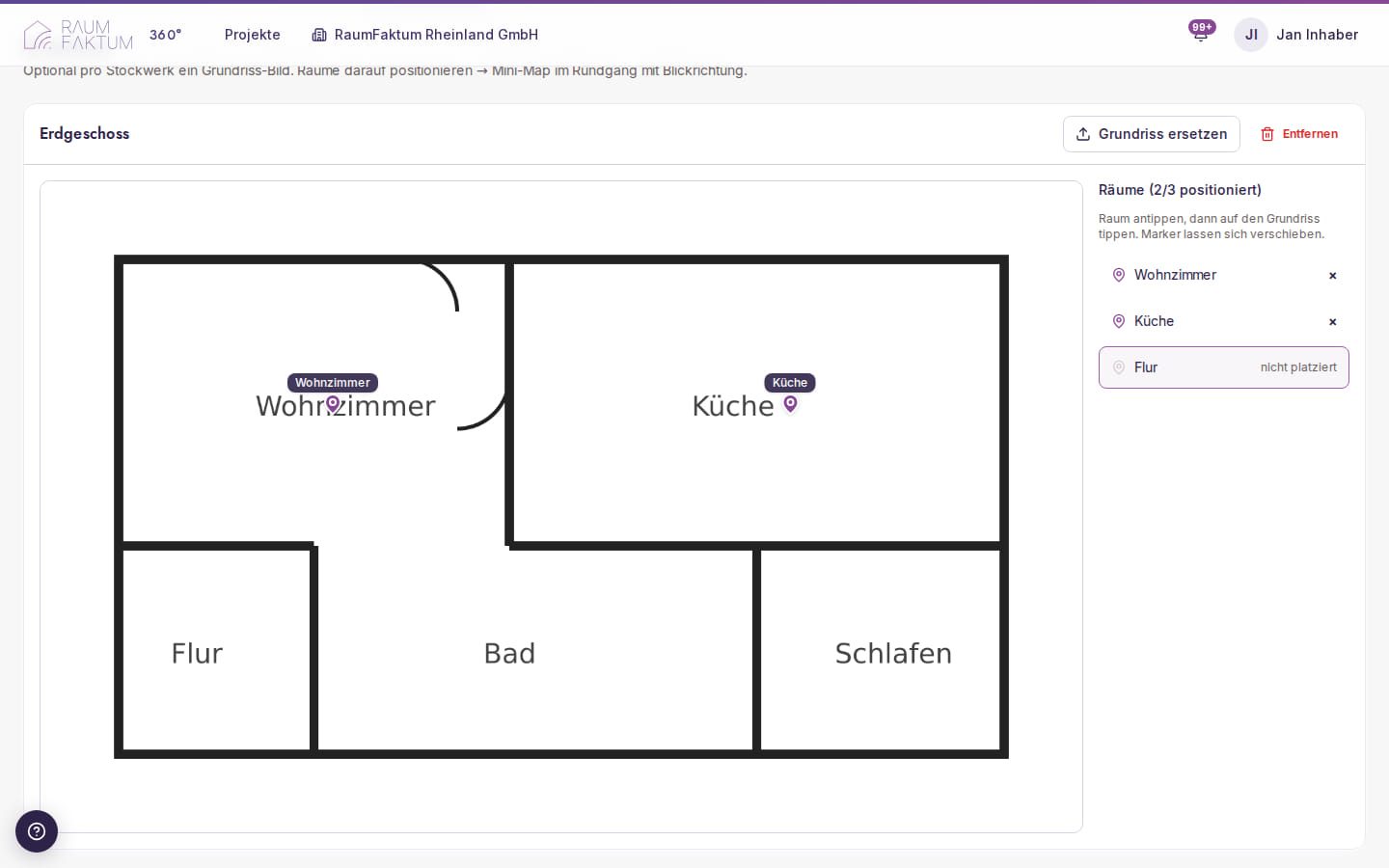
- Grundrisse je Etage (PDF, JPG, PNG) mit Raumpositionen als Mini-Map im Rundgang
- Upload optimiert die Bilder automatisch (mehrere Auflösungen, EXIF entfernt)
- Begriffe passen sich dem Gewerk an: Räume für den Ausbau, Flächen für den GaLaBau
Kapitel 2
Rundgang
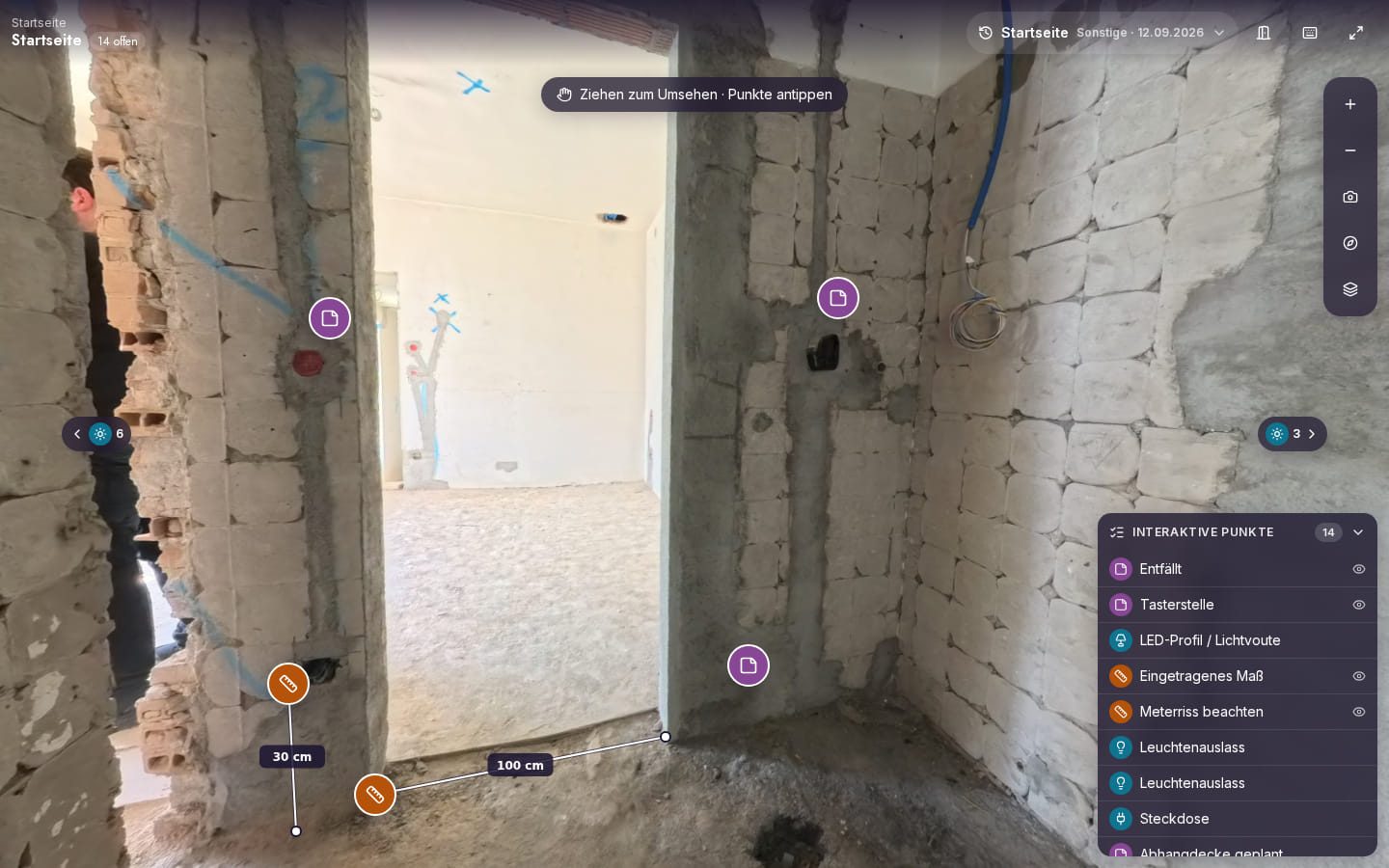
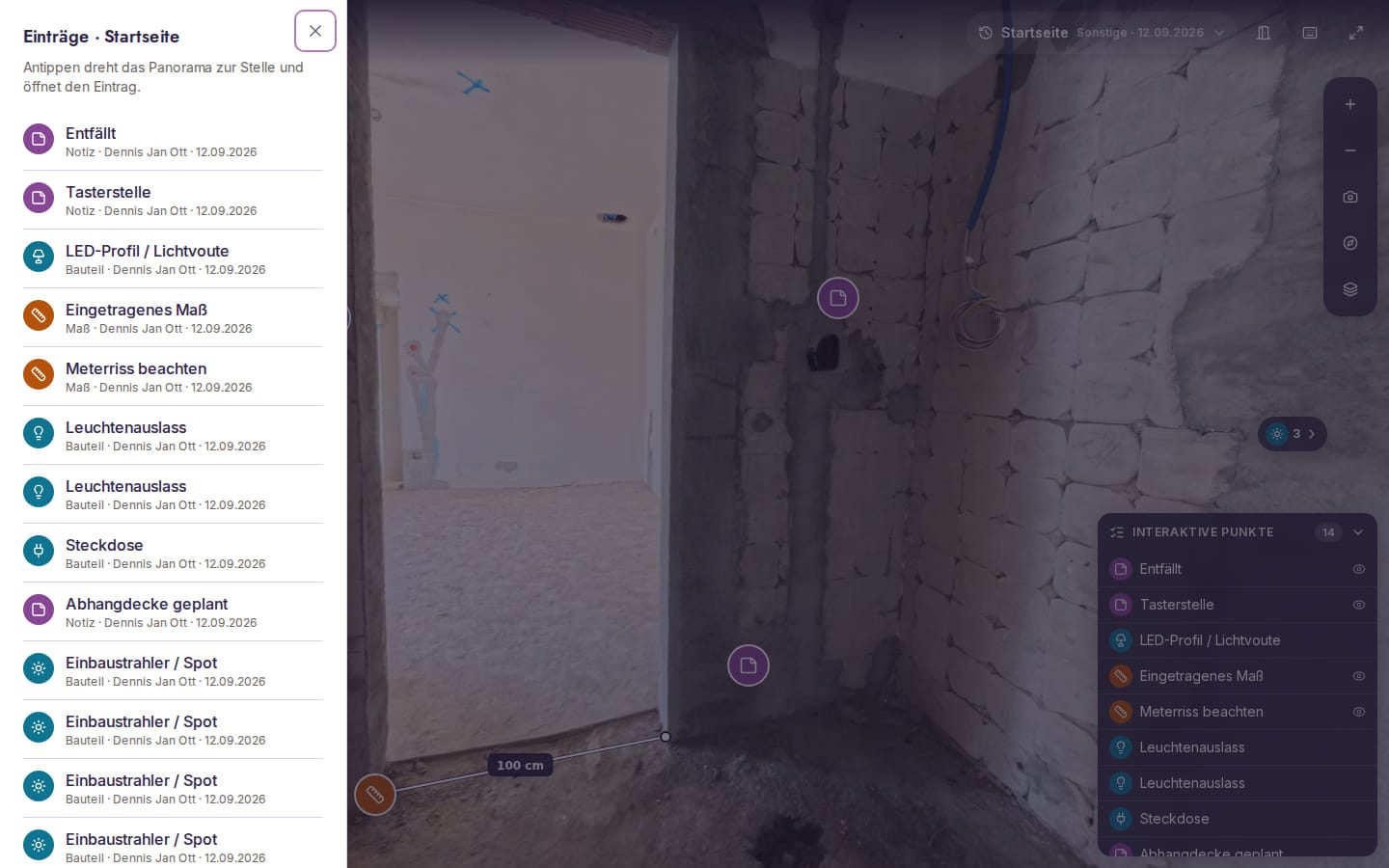
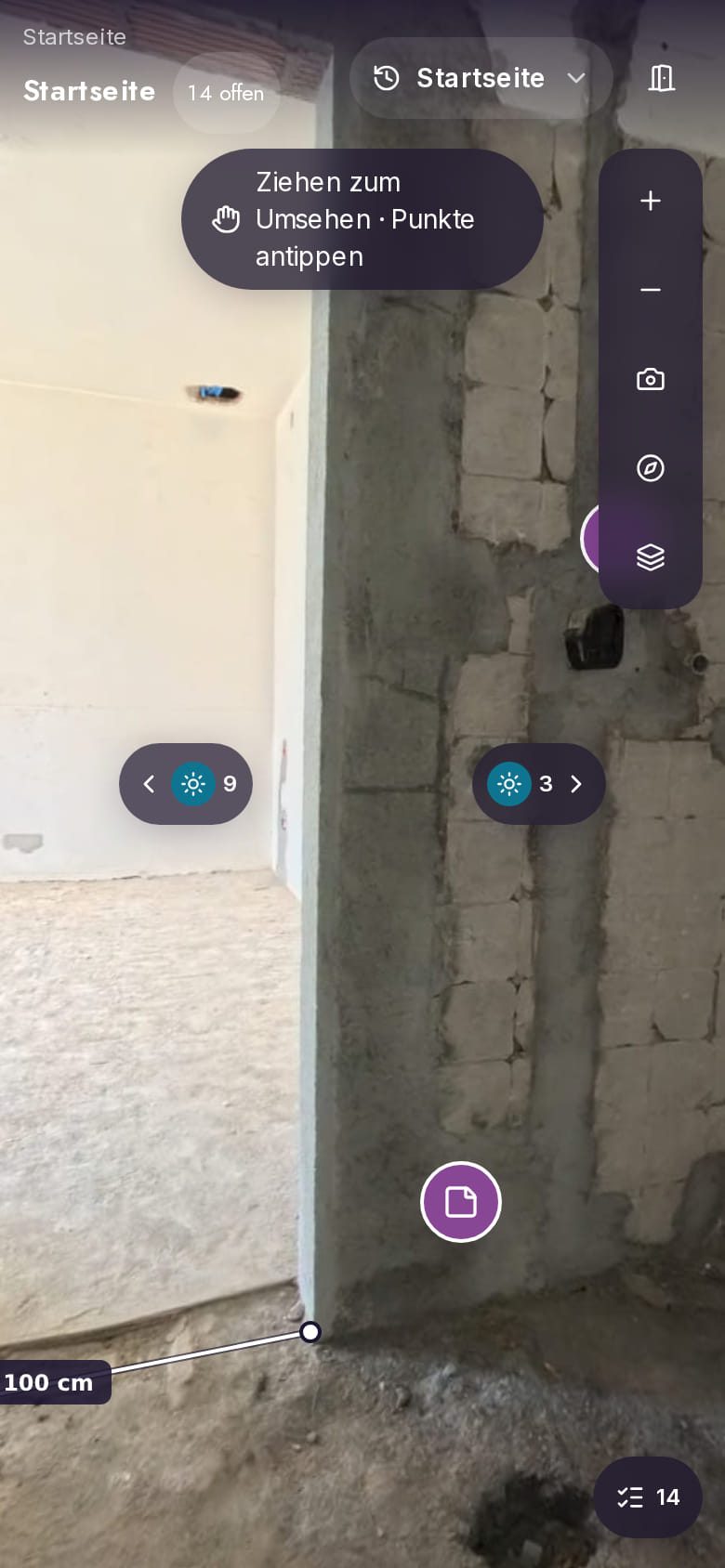
Der 360°-Rundgang ist die Arbeitsfläche für alle Beteiligten. Hotspots verbinden die Räume, die Mini-Map zeigt den Standort, und jeder Eintrag sitzt genau an der Stelle, an die er gehört.
- Hotspots zwischen Räumen setzen – per Klick im Panorama, mit Vorschau
- Geführter Rundgang in der Reihenfolge, die Sie festlegen
- Mini-Map aus dem Grundriss mit Blickrichtung und Raumwechsel
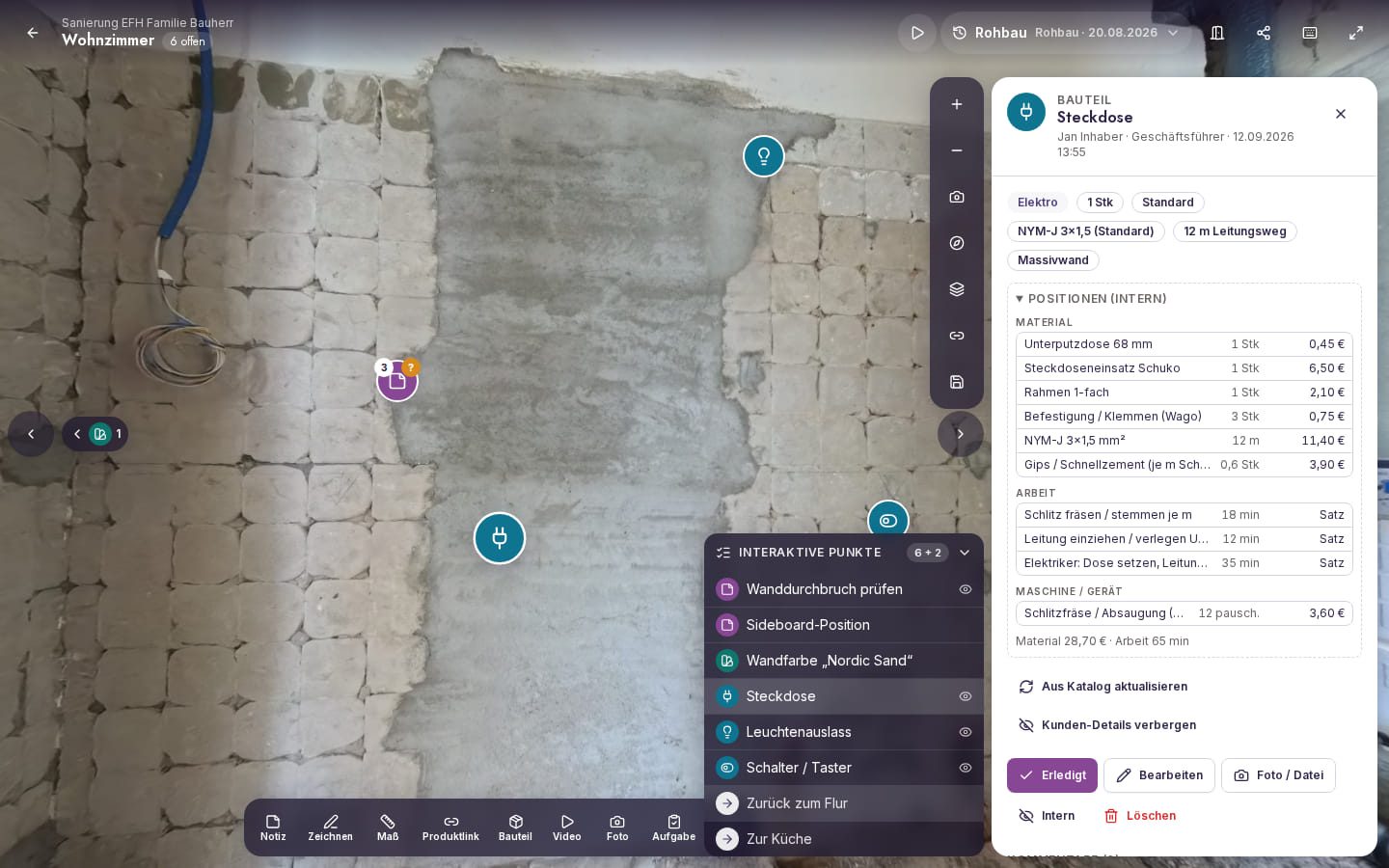
- Liste „Interaktive Punkte“: alle Einträge des Raums als Dock und als Übersicht
- Versionsvergleich: zwei Begehungsstände desselben Raums nebeneinander
- Vollbild, Gyroskop-Steuerung am Tablet, flüssiges Zoomen bis in die Details
- Tastaturkürzel für Werkzeuge, Raumwechsel und Ansichten
- Wechsel zwischen Räumen ohne Neuladen – auch bei großen Projekten schnell
Kapitel 3
Notizen & Zusammenarbeit
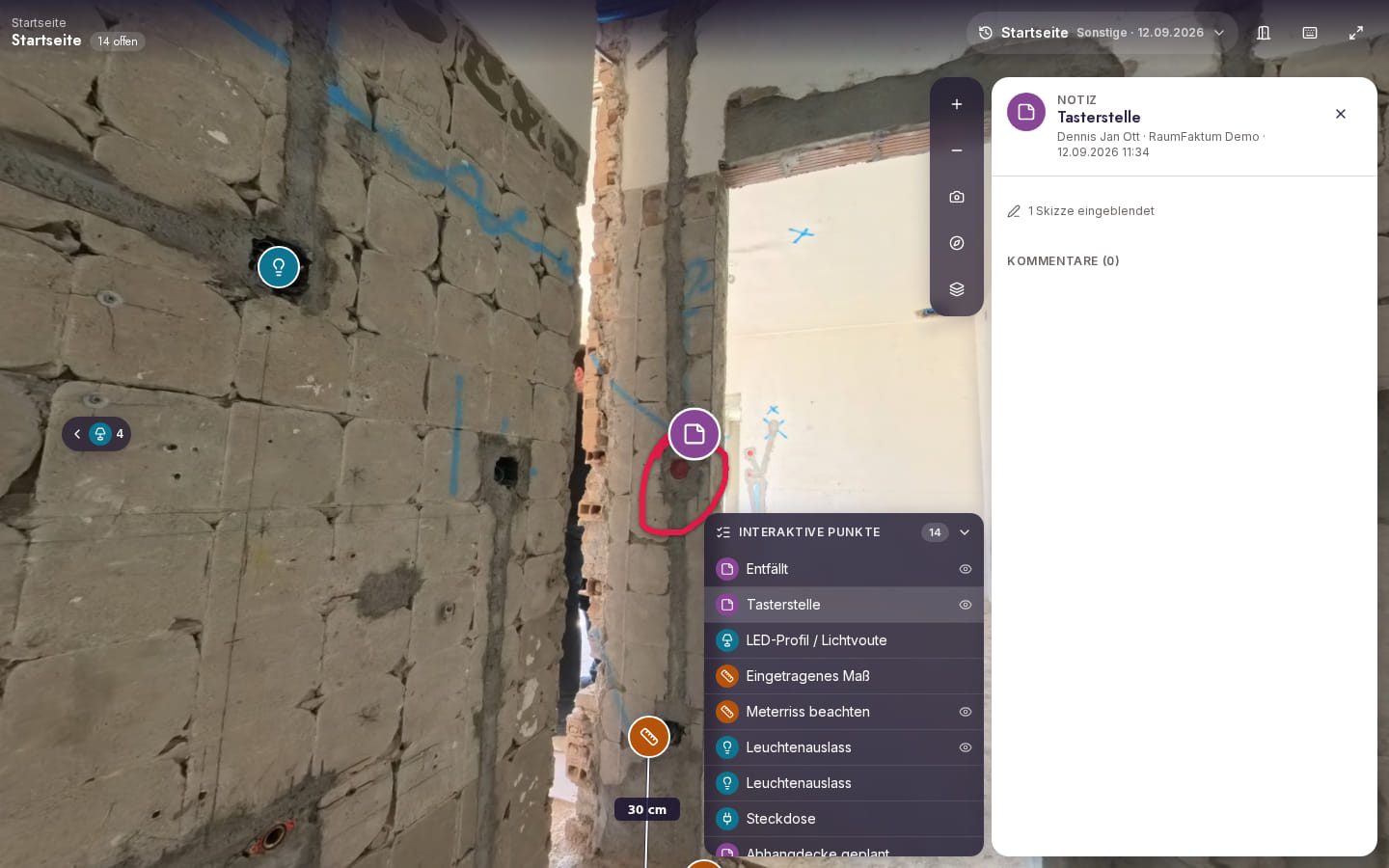
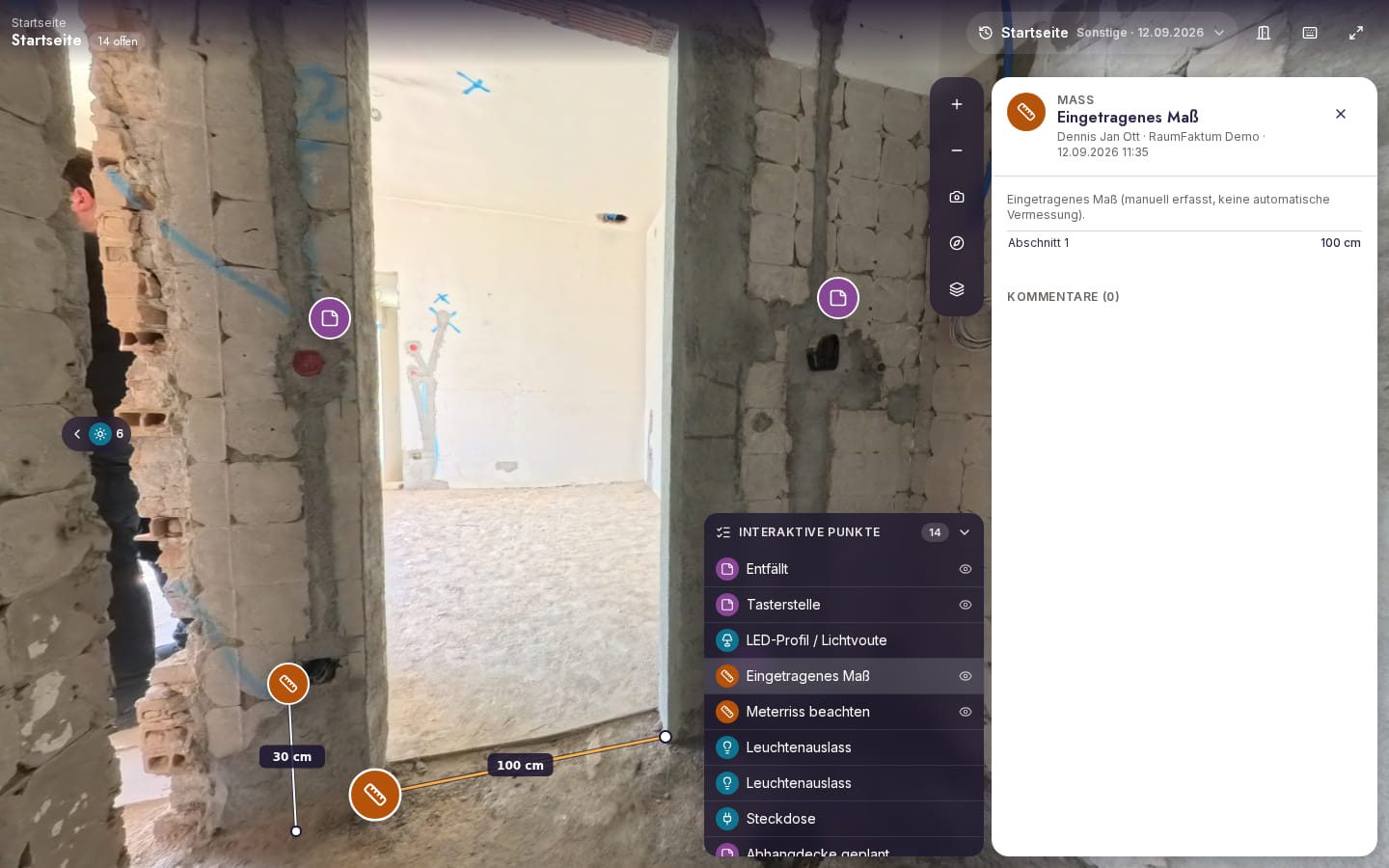
Alles, was auf der Baustelle besprochen wird, landet an der Wand, an der es hingehört. Notizen, Skizzen, Maße und Aufgaben sind versioniert, kommentierbar und werden per Freigabe verbindlich.
- Notizen mit Titel, Text, Fotos und Dokumenten – öffentlich oder nur intern
- Skizzen mit dem Stift direkt ins Panorama zeichnen
- Maße: Strecken und Maßketten im Raum, mit Bezeichnung
- Texte, Fotos, Dokumente, Videos und Produktlinks als eigene Eintragstypen
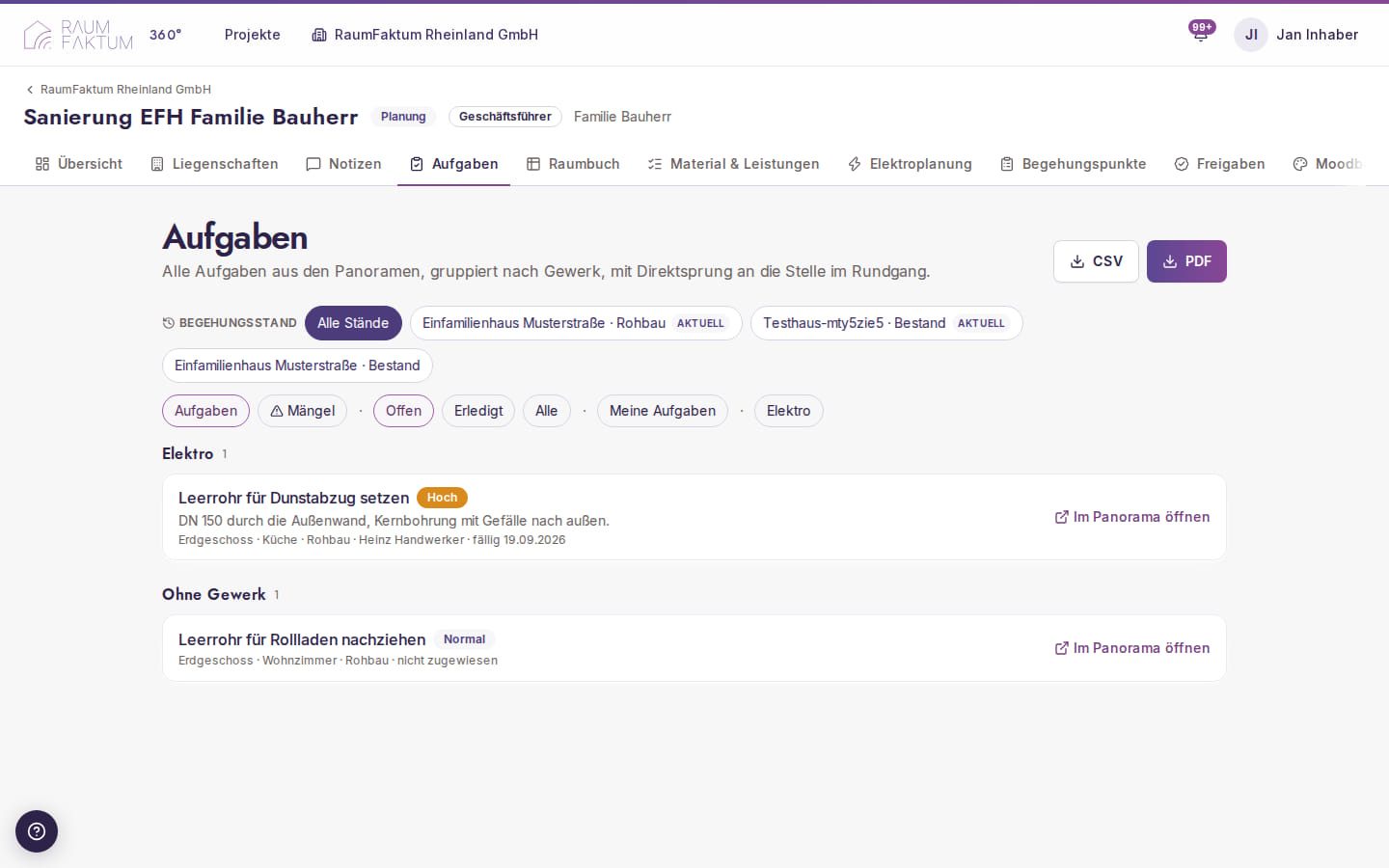
- Aufgaben mit Zuweisung, Fälligkeit, Priorität und Status
- Kommentare mit @Erwähnung – die erwähnte Person wird benachrichtigt
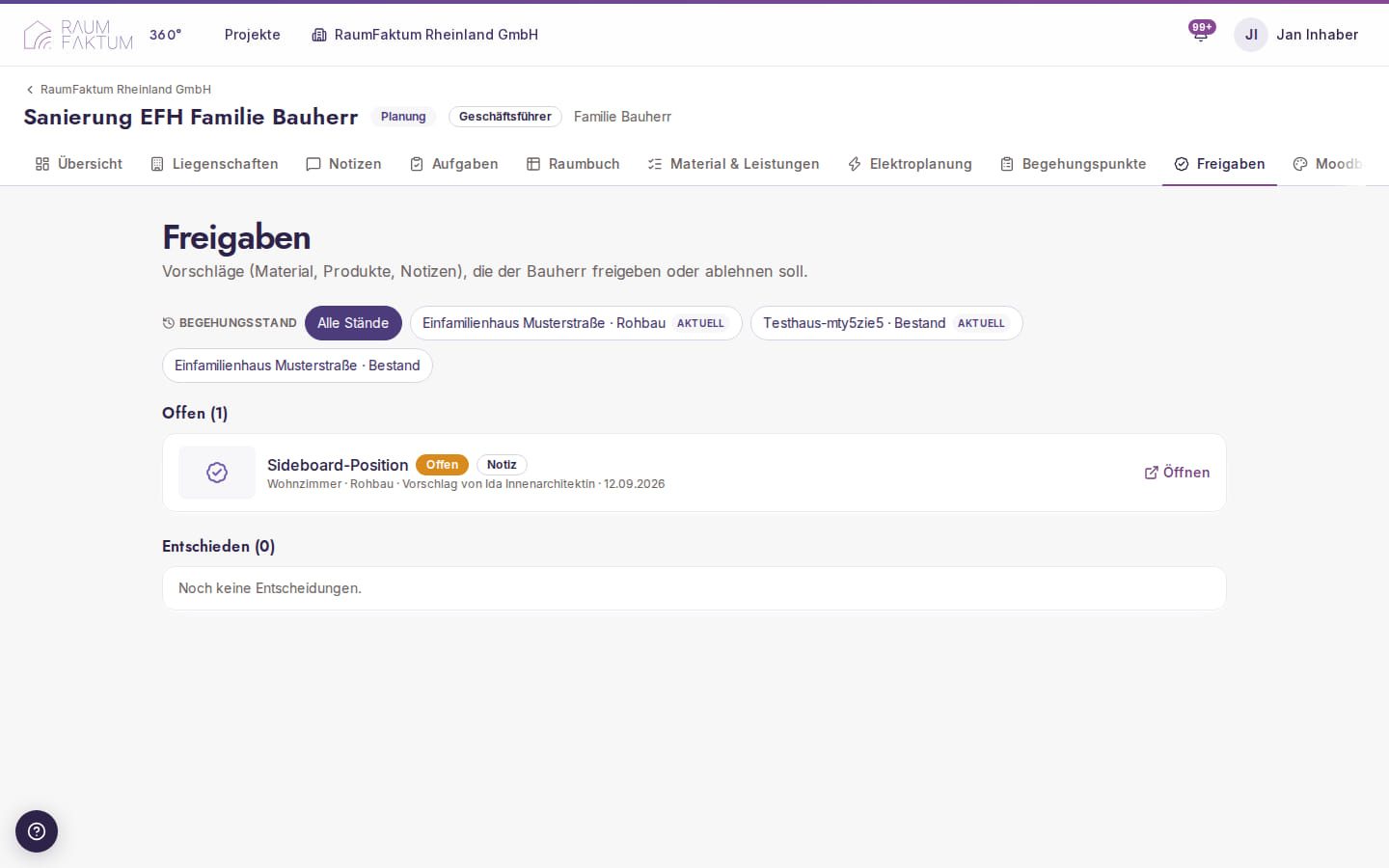
- Freigaben: Bauherren entscheiden im Panorama, mit Zeitstempel dokumentiert
- Notiz-Verlauf: jede Änderung versioniert und nachvollziehbar
- Inbox und Tagesbericht per E-Mail – nur das, was Sie betrifft
- Moodboard, Raumbuch und Suche über das ganze Projekt
- Listen für Notizen, Aufgaben und Freigaben mit Filter nach Begehungsstand
Kapitel 4
Bauteile & Kalkulation
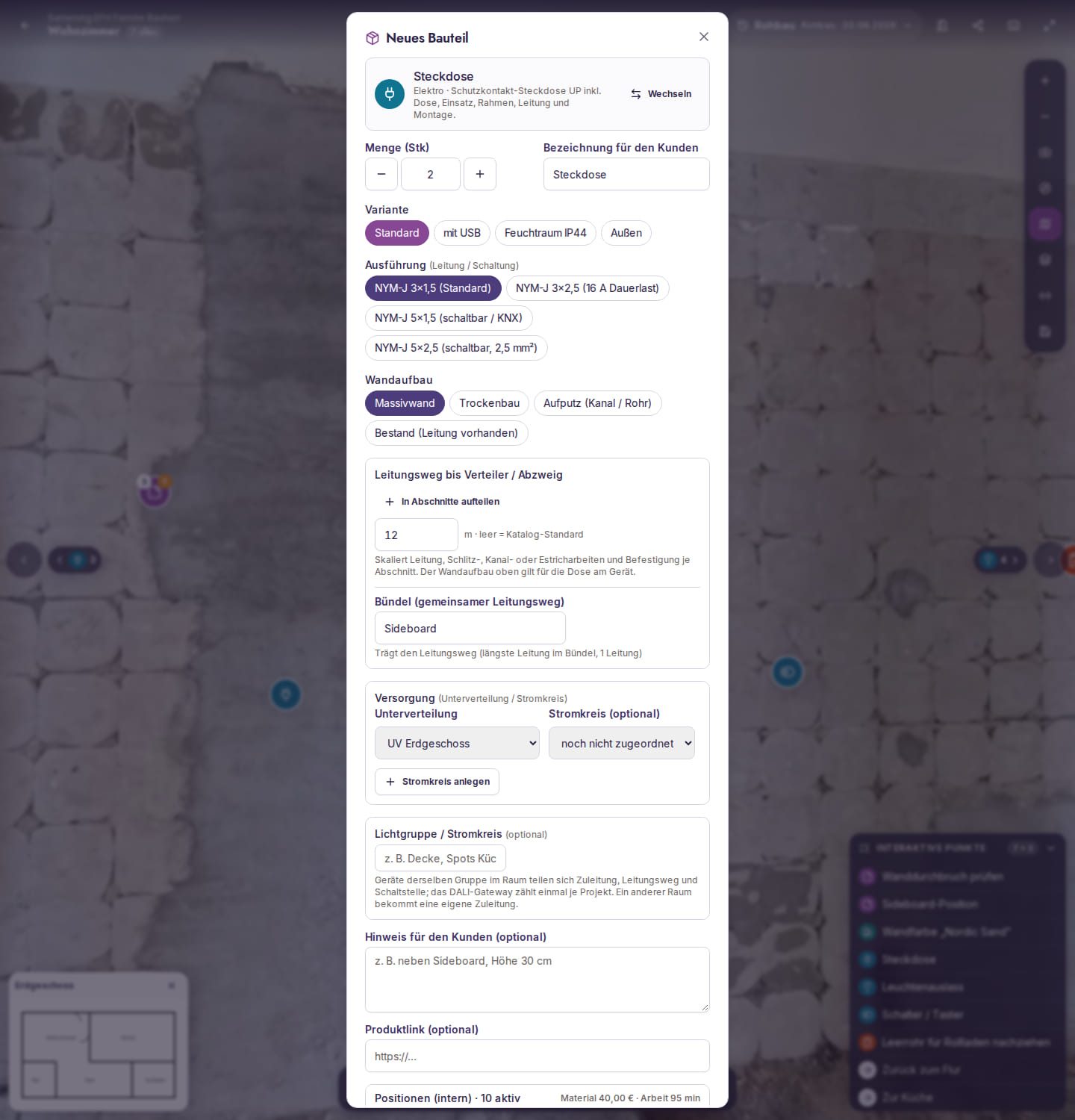
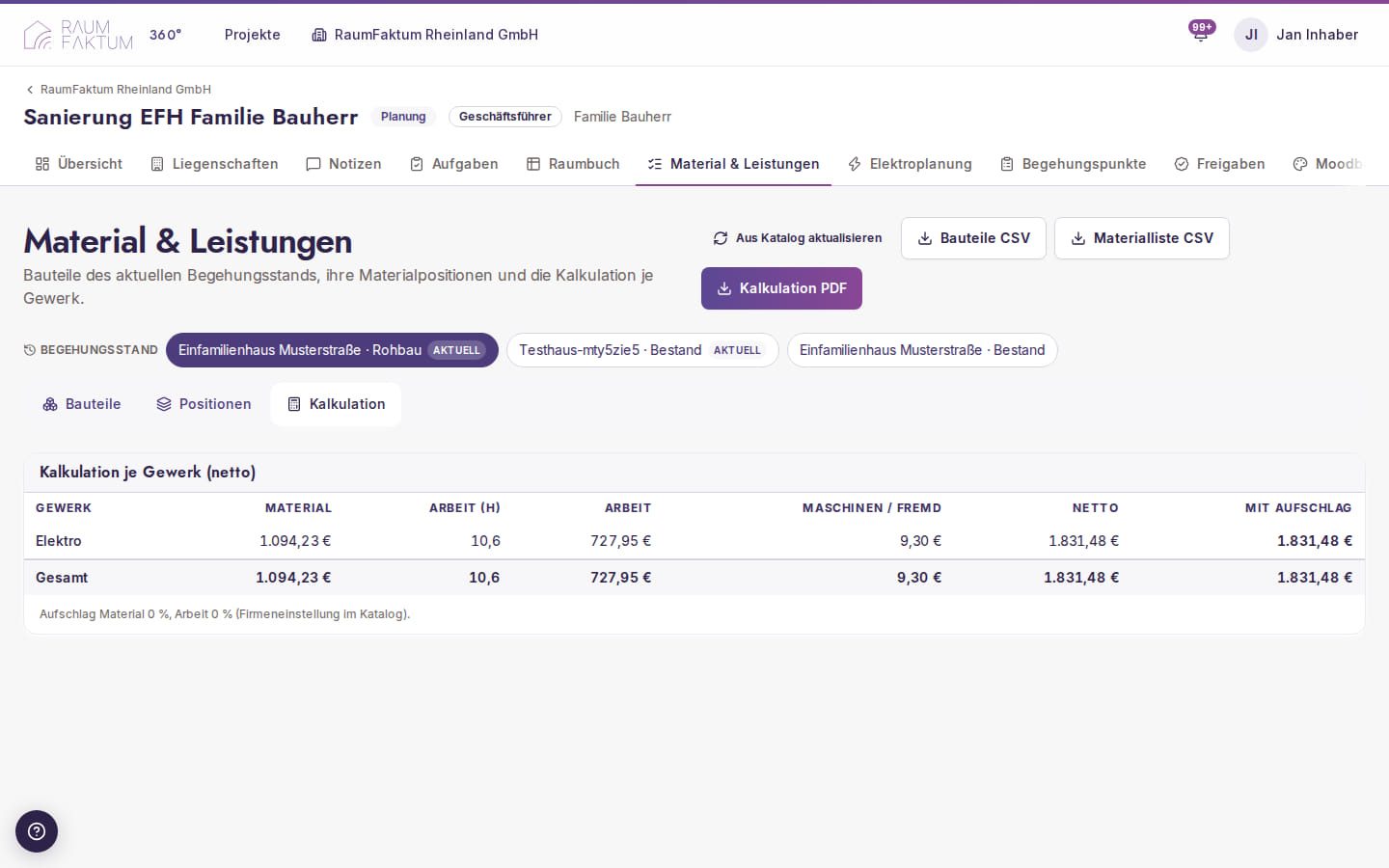
Steckdose, Spot, Netzwerkdose oder Waschtisch an die Stelle setzen – das Tool ergänzt Dosen, Rahmen, Leitung und Arbeitszeit aus Ihrem Katalog. Aus der Planung im Raum entsteht die Materialliste und daraus die Kalkulation.
- Katalog je Gewerk mit Standardbauteilen und eigenen Kopien
- Kombinationen: mehrere Geräte in einem Rahmen, Rahmengröße wird berechnet
- Ausführungen je Bauteil: Leitungstyp, Verlegeart, Wandaufbau, KNX oder konventionell
- Leitungsweg bis zur Verteilung in Metern, auf Wunsch in Abschnitte aufgeteilt
- Bündel: gemeinsamer Leitungsweg, Verlegung nur einmal angesetzt
- Lichtgruppen: Zuleitung und Gateway werden je Gruppe nur einmal gezählt
- Materialliste über das ganze Projekt, je Raum und je Begehungsstand
- Kalkulation mit Stundensätzen je Gewerk, Material- und Lohnaufschlägen
- DATANORM-Import (Version 4 und 5) Ihres Großhändlers mit Artikelsuche
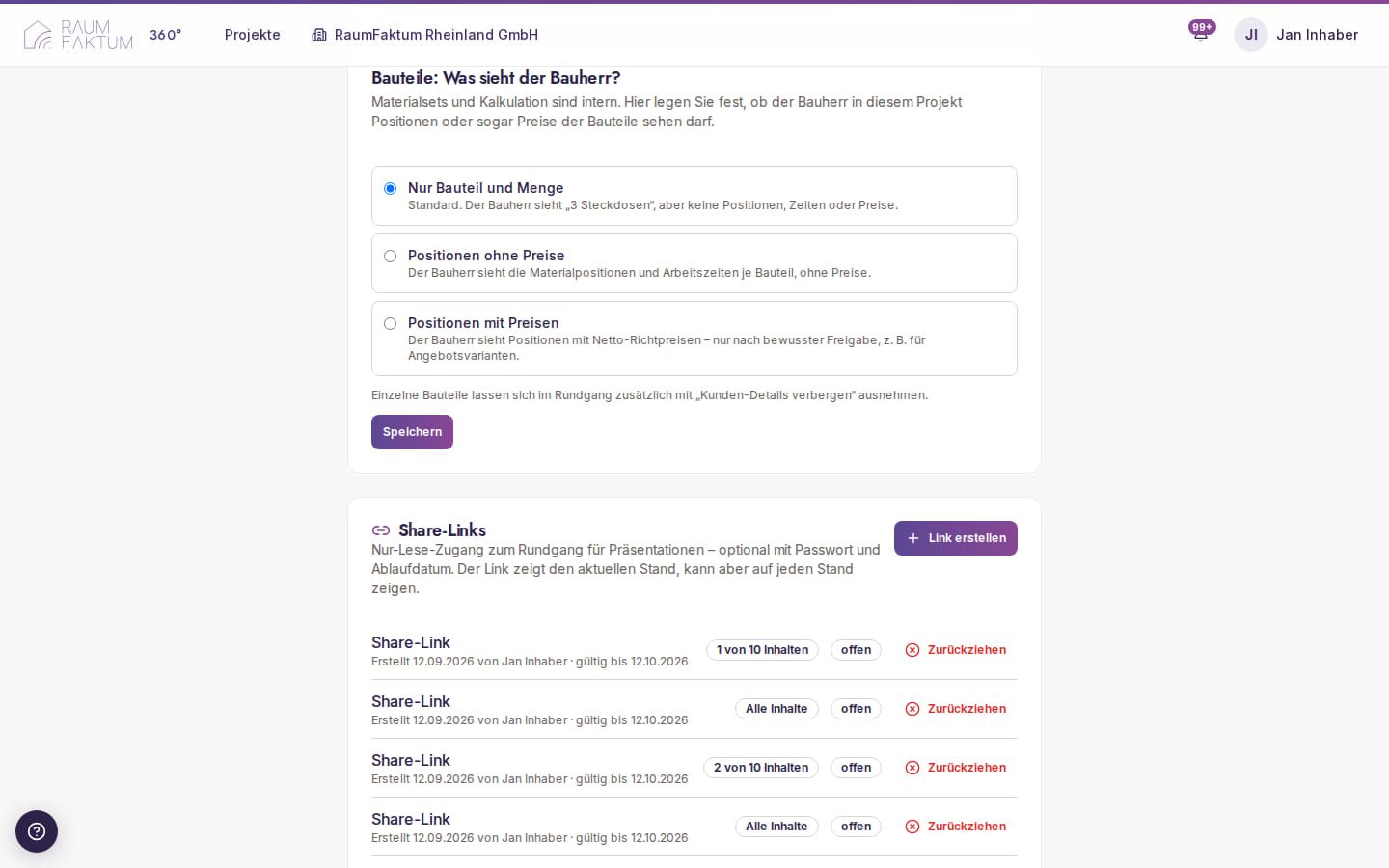
- Preise sehen nur Inhaber und Admins – Mitarbeiter sehen Positionen ohne Preise, Kunden nur Bauteile und Mengen
Kapitel 5
Elektroplanung & KNX
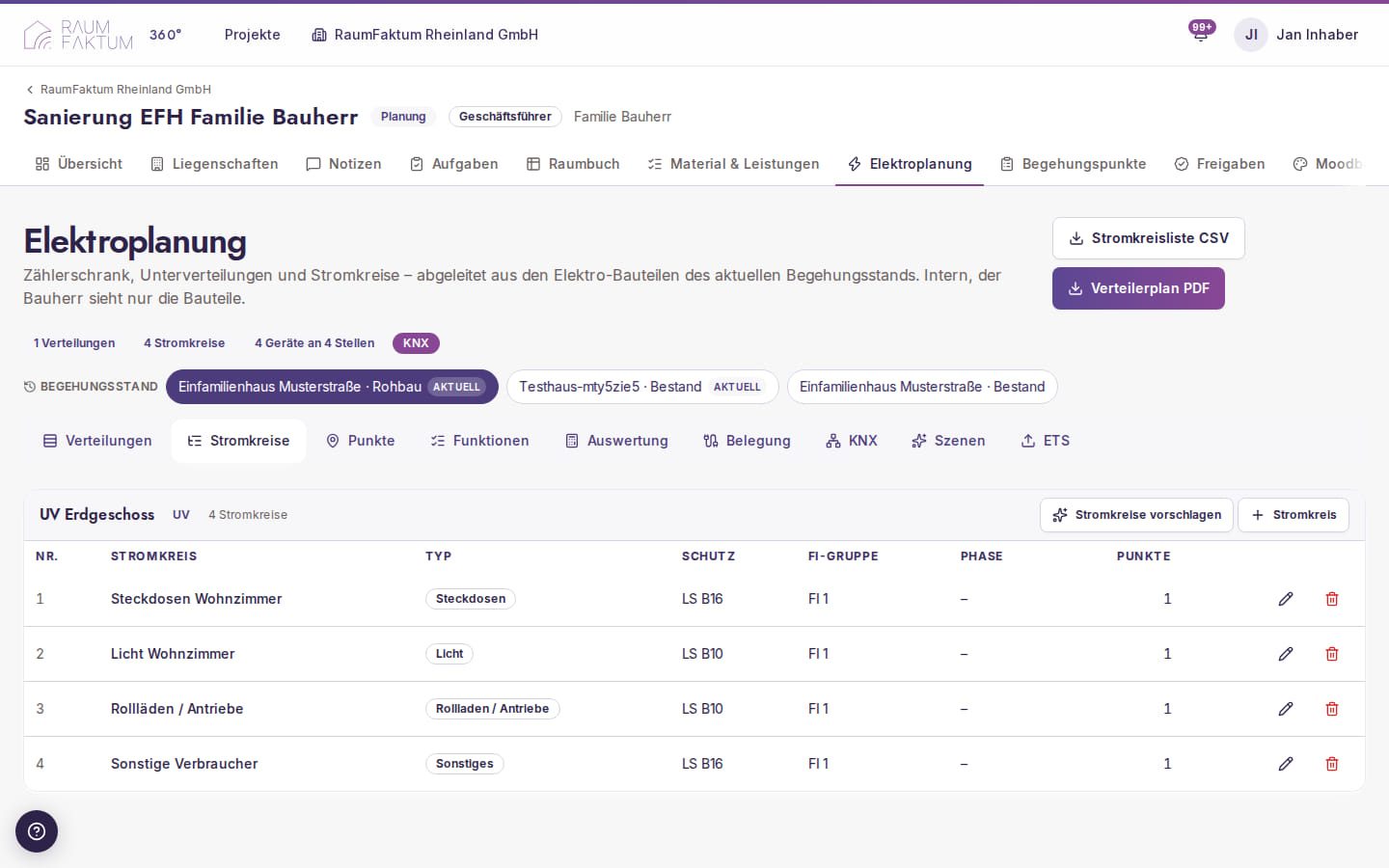
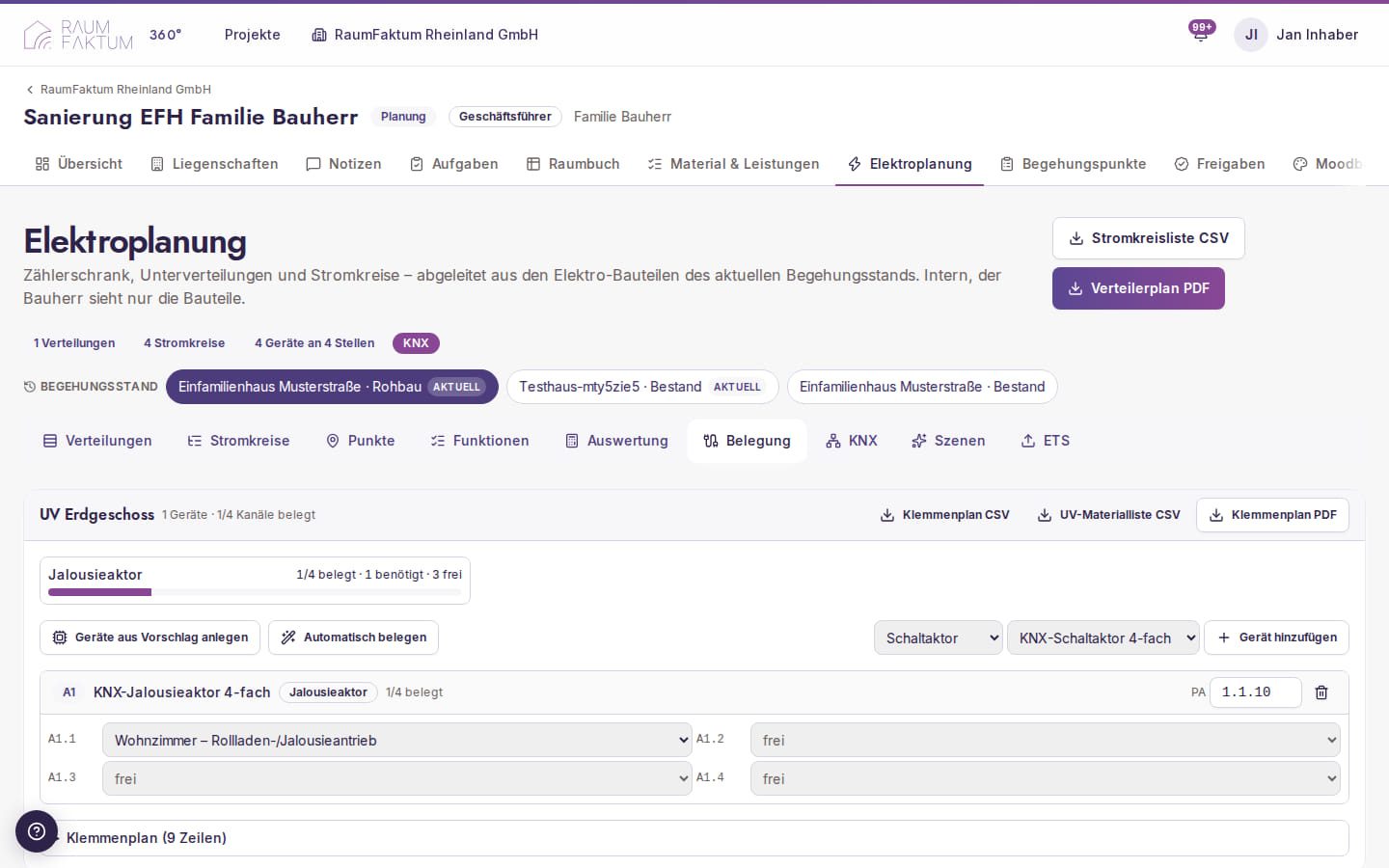
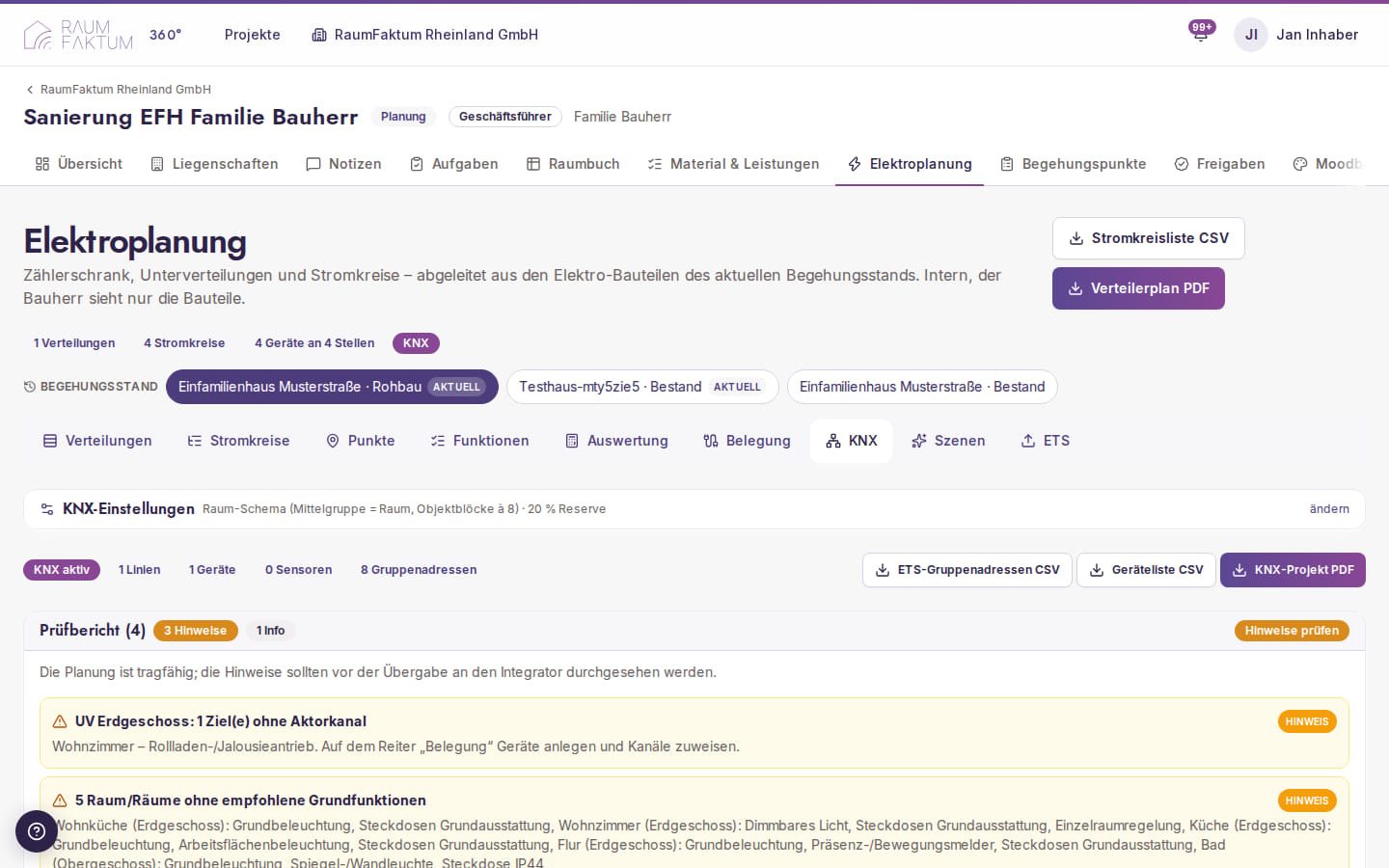
Aus den Bauteilen im Raum entsteht die Elektroplanung: Verteilungen, Stromkreise, Kanalbelegung und KNX-Gruppenadressen. Was Sie im Panorama planen, steht als Klemmenplan und ETS-Import bereit.
- Hauptverteilung und Unterverteilungen mit Einspeisung, Raum und Reihen
- Stromkreise manuell oder aus dem Vorschlag je Raum und Bauteil
- Ableitung von Leitungsschutzschaltern, FI, Aktoren und Netzteilen inklusive Teilungseinheiten
- Kanalbelegung: Geräte aus dem Vorschlag anlegen und automatisch belegen
- Klemmenplan je Verteilung als Tabelle und PDF
- KNX-Linien, physikalische Adressen und Gruppenadressen nach Raum- oder Funktionsschema
- Szenen und Zentralfunktionen (Zentral Aus, Alles hoch, Panik)
- Sensor-Gruppenadressen für Taster, Präsenzmelder und Raumthermostate
- ETS-Import mit Prüfung: Gruppenadressen und Geräteliste für die ETS
- Funktionsliste je Raum: Schalten, Dimmen, Rollladen, Heizen
- Prüfbericht mit Buslast, TE-Bilanz und Adresskonflikten
- KNX-PDF für die Übergabe an Planer und Integrator
Kapitel 6
Bauherren & Externe
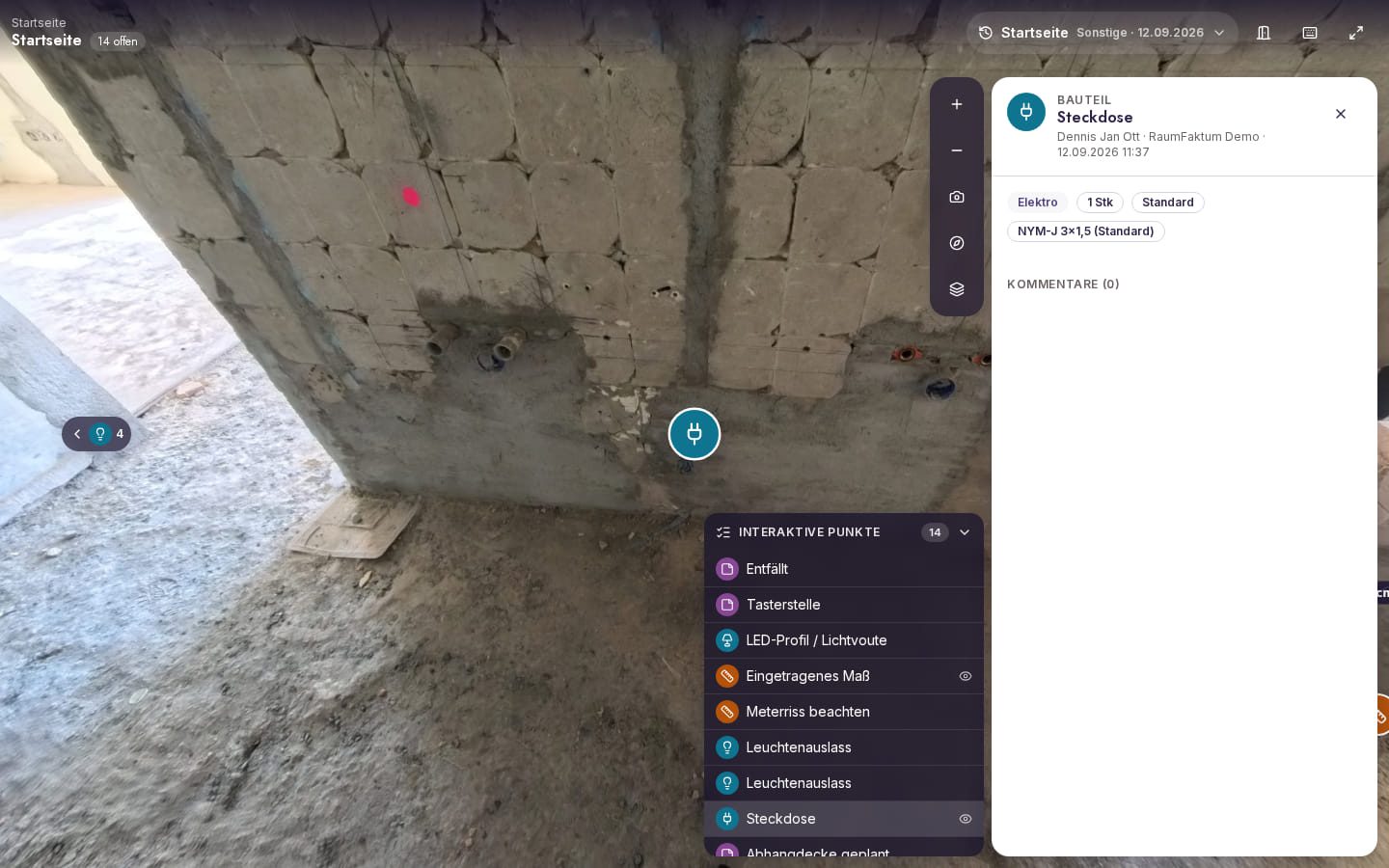
Bauherren, Architekten, Planer und Handwerker arbeiten kostenlos im Projekt mit – im Browser, ohne Installation. Jede Rolle sieht genau das, was sie sehen soll; Preise und interne Stände bleiben bei Ihnen.
- Bauherren-Lizenz: eigener, unbefristeter Zugang für private Bauherren – unabhängig vom Handwerker- oder Architektenzugang, wahlweise mit Insta360 X6
- Rollen Bauherr, Architekt, Planer, Handwerker und Betrachter mit klaren Rechten
- Einladung per E-Mail, Anmeldung per Magic-Link oder Passwort
- Share-Links mit Inhaltsauswahl (Notizen, Maße, Bauteile …), Passwort und Ablaufdatum
- Kundenansicht ohne Preise, Positionen und interne Einträge
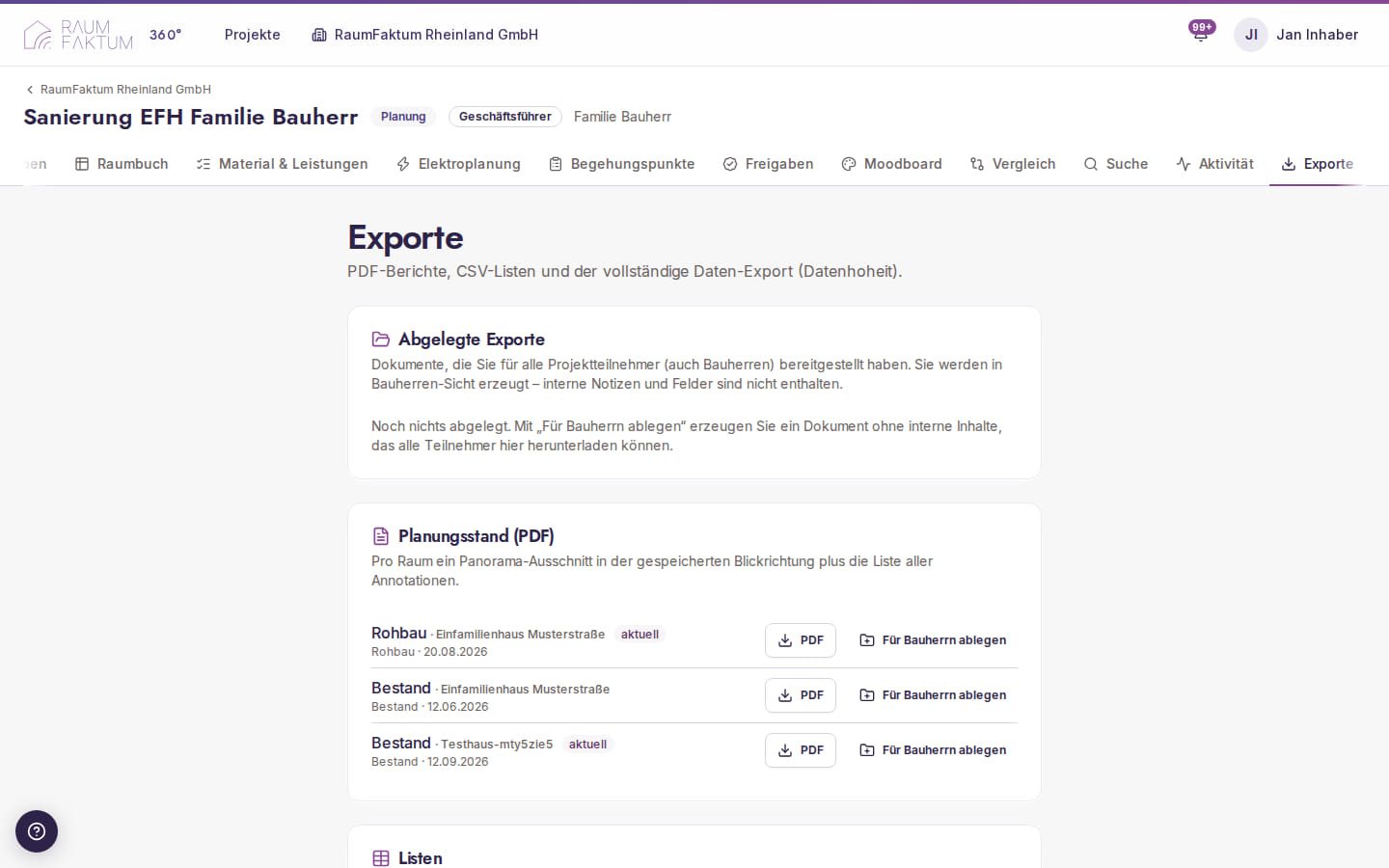
- Bauherren-Exporte: Planungsstand als PDF mit gerenderten Ansichten
- Interne Planungsstände bleiben bis zur Freigabe unsichtbar – auch in Exporten und Benachrichtigungen
- Freigaben mit Kommentar, Zeitstempel und Benachrichtigung an alle Beteiligten
- Ihr Logo und Ihre Farben in App, Share-Links, Mails und PDFs
Kapitel 7
Verwaltung, Exporte & Sicherheit
Ein Betrieb, ein Tarif, beliebig viele Projektbeteiligte. Sie verwalten Team, Gewerkeprofil und Branding selbst – und behalten Ihre Daten jederzeit als Export in der Hand.
- Firmen-Branding / White-Label: Logo, Farben, Absender in App, Share-Links, Mails und PDFs
- Gewerkeprofile: Katalog, Begriffe und Module passen sich Ihrem Gewerk an
- Team und Rollen: Inhaber, Admin, Mitarbeiter – Projektbeteiligte kostenlos
- Abo und Testphase im Tool: 30 Tage kostenlos testen, Rechnung per E-Mail
- Exporte als PDF (Planungsstand, Kalkulation, Klemmenplan, KNX), CSV (Material, Stromkreise) und ZIP
- Hosting in Deutschland bei Hetzner, TLS, signierte Datei-Links
- AVV nach Art. 28 DSGVO, tägliche Backups mit 14 Tagen Aufbewahrung
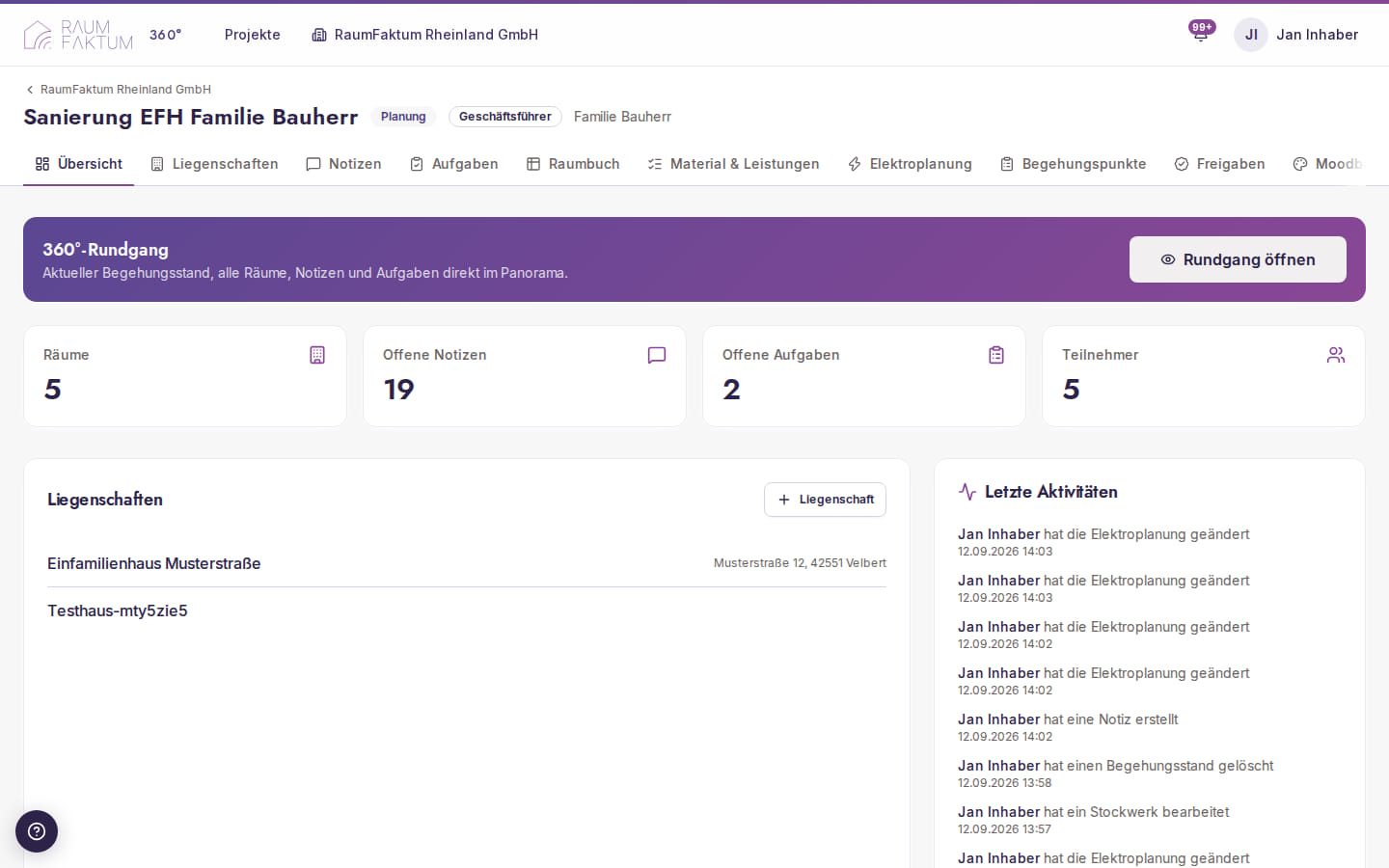
- Audit der Plattform-Aktionen und Aktivitätsprotokoll je Projekt
- E-Mail wahlweise über unseren Versand oder Ihren eigenen SMTP-Server
- Hilfe & Support mit Änderungsprotokoll direkt in der Anwendung
Selbst ausprobieren – im Rundgang oder im eigenen Projekt
30 Tage kostenlos testen, ohne Zahlungsdaten. Oder erst den Demo-Rundgang öffnen und die Punkte im Panorama antippen.